
Crosshair
Un puntino sopra il gioco, trasparente ai clic. Leggerissimo: non legge nulla dal gioco e si ridisegna solo quando cambi un'impostazione.
Scarica per WindowsZIP · 0,2 MB · versione 1.3.0 · 8 novembre 2026SHA-256 198b71d71c2108eb159e4198e77025242baa507d2ee9265771e2487ed690eb6c
La versione per Linux arriverà: prima deve avere anche lei l'accesso con ENS Account.
Com'è
Come si usa
- Estrai lo zip in una cartella, per esempio
Documenti\ENSCrosshair. Non serve installare nulla. - Apri
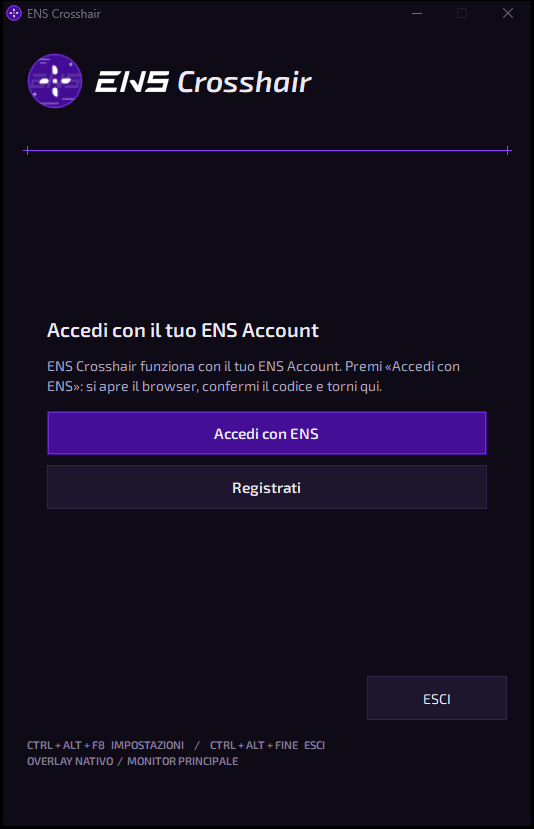
ENSCrosshair.exe. Il programma non è firmato, quindi Windows può mostrare "PC protetto da Windows": scegli "Ulteriori informazioni" e poi "Esegui comunque". - Premi "Accedi con ENS" (o "Registrati" se non hai ancora l'account): si apre il browser, confermi il codice e il mirino parte.
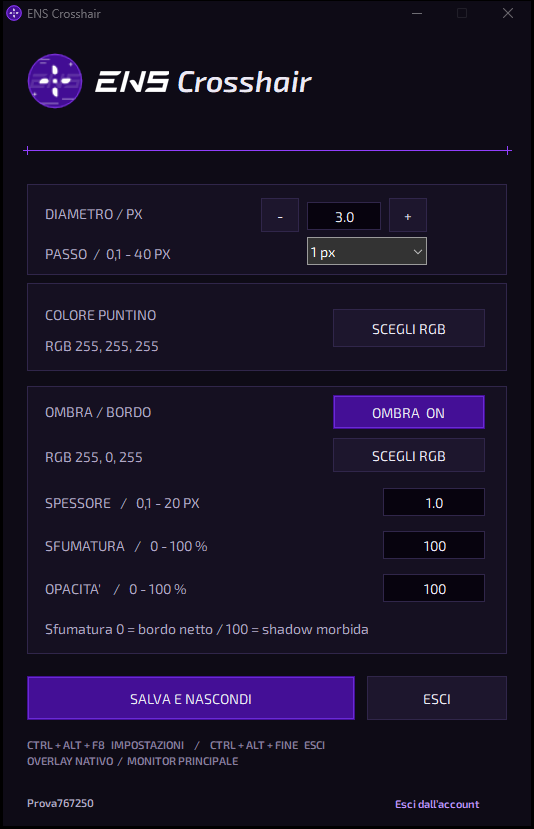
- Scegli diametro, colore e ombra, poi "Salva e nascondi": sullo schermo resta solo il puntino.
Ctrl + Alt + F8 riapre le impostazioni, Ctrl + Alt + Fine chiude il programma. Anche l'icona nell'area di notifica apre le impostazioni.
Tieni il gioco in finestra senza bordi: lo schermo intero esclusivo può coprire il puntino.
Senza internet funziona fino a 7 giorni dall'ultimo accesso, e non si spegne mai a metà partita: se serve, l'accesso si chiede al prossimo avvio.